
全家既之前買夯番薯送醜比頭Line貼圖後,睽違一年多又推出買夯番薯送白白日記Line貼圖的活動,只要在2016/12/21~2017/1/17這段期間至全家買夯番薯,就會送一張刮刮卡,照著步驟登入,就可以獲得夯番薯與白白日記獨家合作的Line貼圖了!
今天是活動開始的第一天,一早就到全家買夯番薯並當早餐並獲得刮刮卡一張。
開啟Line打開掃描QR模式,對準刮刮卡上的QR條碼用力掃下去就對了。
接著在活動網站登入刮刮卡上的序號
超萌的夯番薯X白白日記獨家貼圖就入手了!
全家既之前買夯番薯送醜比頭Line貼圖後,睽違一年多又推出買夯番薯送白白日記Line貼圖的活動,只要在2016/12/21~2017/1/17這段期間至全家買夯番薯,就會送一張刮刮卡,照著步驟登入,就可以獲得夯番薯與白白日記獨家合作的Line貼圖了!
今天是活動開始的第一天,一早就到全家買夯番薯並當早餐並獲得刮刮卡一張。
開啟Line打開掃描QR模式,對準刮刮卡上的QR條碼用力掃下去就對了。
接著在活動網站登入刮刮卡上的序號
超萌的夯番薯X白白日記獨家貼圖就入手了!
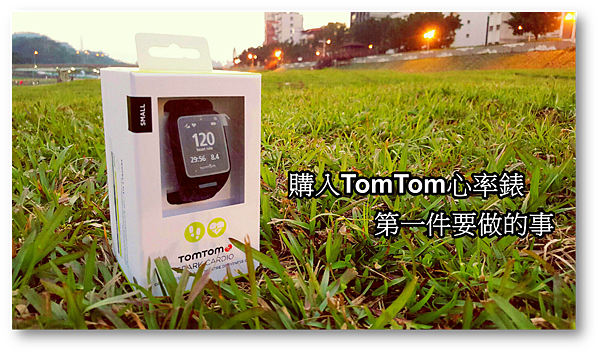
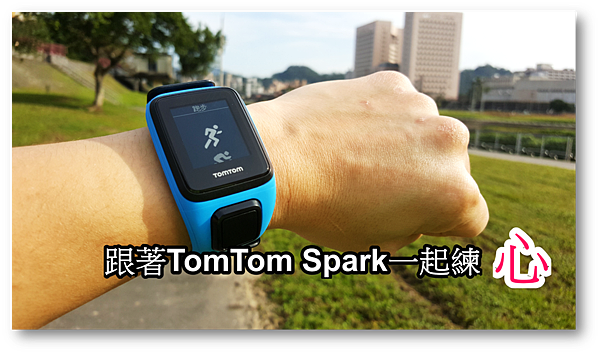
購入TomTom心率錶半年多(詳見跟著TomTom Spark一起練心),一直想寫這篇跟剛購入TomTom心率錶的朋友分享,剛好趁著梅姬颱風放假,趕快來寫一下。一定有很多朋友說:『買運動錶回來,第一件事當然就是充電,這還需要你說嗎?』
說到第一件要做的事是充電或是將錶接電腦更新都沒錯啦!但我要說的是一般人可能會忽略,卻又是重要的事,就是重新設定心率區間,雖然TomTom一開始會依照我們輸入的基本資料,幫我們設定好心率區間,但這個區間跟實際上有一定的落差,所以如果您買TomTom心率錶是要透過心率區間來做訓練的話,就必須要先計算您的最大心率。不然可能會出現像下圖一樣,跑半馬心率幾乎都集中在爆發力區間(點我看數據),這種不太合理的狀況。
在最大心率與心率區間的計算上,我建議可以參考國內三鐵權威徐國峰教練的文章(最大心率只能實際用測的不能套公式),簡單來說如果平地上測最大心率,分成以下五個步驟(以下節錄文章內文):
1.先戴上心率錶慢跑暖身十分鐘後,手摸脈搏來確認心率錶上的數值跟實際的心率相符。
2.第一趟:用自覺的八成力去跑完第一趟的800公尺,到達後查看心跳數,完成後休息3分鐘,接著跑第2趟。
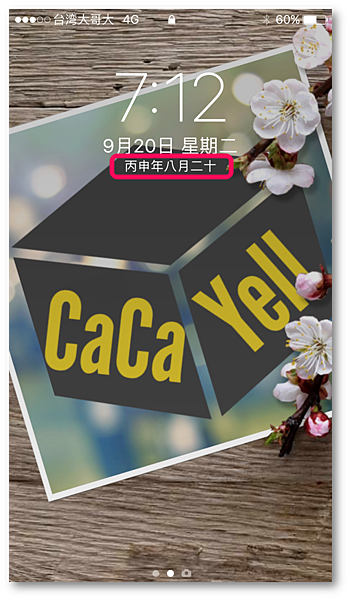
9月14號凌晨Apple開放iOS10下載後,卡卡身邊的朋友也陸續更新了!大家更新到iOS10,最先感受到的不同,應該就屬鎖機畫面的操作吧!現在直接在鎖機畫面上由右往左滑就可以直接開啟相機,由左往右滑會進入小工具列,啟動應用程式或閱讀資訊變得更加方便。除此之外,卡卡最常被朋友問到的問題是:『鎖機畫面時間下方的農民曆可以關閉嗎?』
不得不說農民曆顯示是個好功能,起碼我媽媽、我阿姨還有眾長輩們都覺得這是很實用又貼心的設計。但既然朋友有這方面的問題,卡卡還是盡力幫忙解決。
一般找不到取消農民曆顯示的朋友,應該是直覺聯想到跟鎖定畫面或時間設定有關,殊不知要取消農民曆顯示,竟然是在行事曆中取消,而且只要三個步驟。
Step1.點入設定中的行事曆
Step2.選擇其他曆法
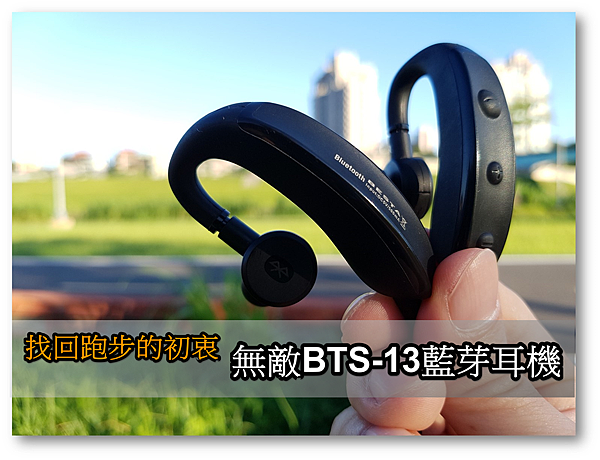
卡卡喜歡跑步,是認識我的人都知道的事,曾經有朋友問我:『有那麼多運動,為什麼會選擇跑步作為我的興趣?』記得同樣也是馬拉松愛好者的日本知名作家村上春樹在《關於跑步,我說的其實是……》寫道:想要跑步是身體自然要求,就像乾渴的身體需要有水分的新鮮水果那樣。
我想這句話就是最好的回答,也就是沒有什麼為什麼,因為對我來說"跑步就是回應身體的需求,渴望自由,這再簡單不過的事。就像卡卡今天要跟大家介紹的無敵BTS-13藍芽耳機一樣,設計簡單,重量輕盈,少了傳統耳機的束縛感,更能盡情享受運動的樂趣。
盒裝的下半部是以深銀灰色為底,搭配橘色的燙金字樣,透過陽光的折射頗有質感。
內容物除了BTS-13藍芽耳機本體,另外有中耳塞(已先裝在耳機上)、小耳塞(使用手冊上)、micro USB充電線、編織收納袋
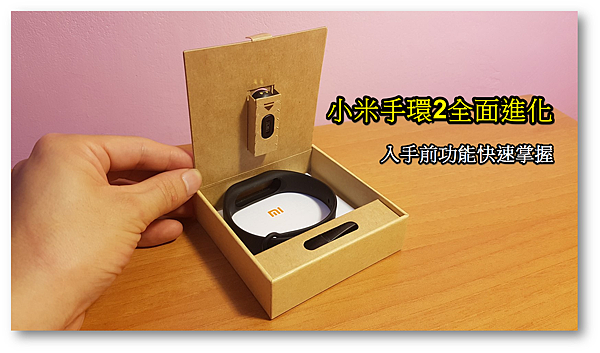
號稱智慧手環界CP值最高的小米手環,終於推出了第二代,雖然台灣目前還沒上市,但卡卡已經迫不及待透過其他管道購入一支,快速與還在爬文考慮的你分享唷!
如同第一代與光感版,小米手環第二代的包裝一樣走簡約風,打開外盒,映入眼簾的是俗稱的米粒(小米手環主體),只是這次不是銀色的米粒,而是具備OLED螢幕的米粒,米粒的下緣還多了一個圓形的按鍵。
直接拿第一代、光感版、第二代來比較,可以發現第二代除了多了OLED螢幕之外,米粒也比第一代和光感版的體積大。單就外觀來說,第一代與光感版從正面真的很難分別。
從米粒的背面就可以清楚區分三代的差異,順帶一提,第二代與光感版的充電線皆採用扁線設計。光感版的充電線可相容於第一代的米粒,但光感版的米粒無法裝進第一代的充電座。至於第二代的米粒與充電座因為體積比較大,當然都無法與前代相容。
將米粒擺在手上。看到千呼萬喚始出來,能顯示時間的OLED螢幕,真的有種說不出來的感動。

上週經過霸王級寒流橫少掃台灣後,不知道大家有沒有一個感覺,就是......好冷。好啦!我知道這是廢話,我要說的是一個更深刻、更刻骨銘心的感覺,就是手指冷到光是買個東西,要從皮夾中掏錢或是找信用卡出來都覺得好麻煩,這讓我腦海中突然想到"行動支付"這個已經出現一段時間的關鍵字,發現各電信商已經在近期推出NFC SIM卡,所以基本上只要你的手機是Andorid系統且具備NFC功能再搭配NFC SIM卡,就可以讓你的手機變身為悠遊卡(or一卡通)甚至信用卡使用。
卡卡聽到這個消息後,馬上就趁空檔到門市將原本的SIM卡換成NFC SIM,因為是台灣大哥大的用戶,還需要到Play商店下載Wali智慧錢包(點我下載),才可以開通悠遊卡的功能。
下載完Wali智慧錢包後,先要註冊新帳號才可以進入程式。
填寫完手機門號、登入密碼與一個問題,點選註冊,之後就會收到訊息驗證碼進行驗證。
接下來再設定錢包密碼,錢包密碼是使用電子票卷or信用卡時才會要輸入,可以選擇數字密碼或是圖形密碼,設定完成就可進入主頁。

這幾天跟朋友聊到圖片去背的話題,才發現原來還有人不知道運用微軟的PowerPoint(2010之後的版本)就有圖片去背的功能。想說教朋友之餘順便寫一篇文章跟大家分享,真的很簡單,卡卡用五張圖,分成五個步驟跟大家介紹。
1.將要去背的圖片加到簡報中,點一下圖片,左上方會出現移除背景的圖示。

最近iPhone 6s上市,Apple也推出自家的資料轉移軟體Move to iOS,讓原本使用Android手機的用戶,可以直接無痛轉移到iPhone,看來這次Apple一掃Andorid市場版圖的決心,十分強大。今天卡卡就來介紹Move to iOS的操作方式。
首先你要有一台Android手機(廢話...),進到Play商店裡面搜尋Move to iOS,就可以找到這個軟體,不過目前看起來評價好像有點尷尬,但抱持著實驗的精神,我們還是來測試一下。

談到健身手環,不外乎兩種,第一種是含鈦金屬或負離子成份,長期使用號稱會對身體有益的手環,第二種就是具備感應器可以跟手機或平板同步數據的智慧手環。AnLah健身手環屬於後者,前一篇AnLah健身手環-為生活的點點滴滴留下紀錄(開箱外觀介紹篇),帶大家看過了AnLah健身手環的外觀。卡卡這篇讓大家瞭解如何在手機上下載APP,讓AnLah健身手環與手機連線使用。
AnLah健身手環的APP支援Android與iOS系統設備,可直接到手機的商店中搜尋"AnLah",或掃描上圖的QR Code就可找到軟體。

隨著智慧行動裝置的普及,穿戴裝置也被視為是下一波的浪潮,所以幾乎想到跟3C有關的品牌,都開始爭先恐後的進入穿戴裝置的市場,比方大家一定聽過的Apple Watch與小米手環;另外,原本是做導航軟體起家的像是Garmin、Papago、Mio,也出了多款GPS運動錶。
今天卡卡要跟分享的AnLah(安啦)健身手環,是哪一家大廠製作的呢?這邊先賣個關子,給個提示:學生時期大家的共同回憶,尤其是念英文,幾乎與它密不可分。
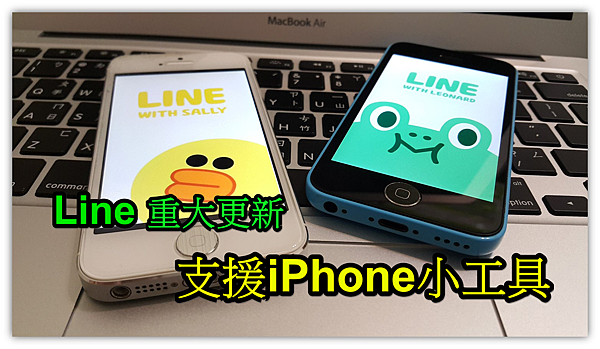
iPhone從去年iOS8開放支援第三方軟體在通知中心新增小工具的功能。半年多來一些知名軟體,像是Camera 360、Day One、Evernote也陸續更新小工具的功能。一直到今天,Line推出了5.2.0的版本,不但可以快速切換聊天室、投稿文章與相簿,開始支援直接在相簿中分享照片(or影片)與Safari直接分享網頁到聊天室,最讓我驚喜的是"終於可以在通知中心新增小工具了!"因為很重要所以直接用紅字標示(就不老梗,重複三次了~),下面帶大家複習,應該遺忘許久新增小工具的功能。
一、由螢幕頂端下拉通知中心,點選最下面的編輯。
二、在小工具清單中找到Line,並點選+號。
三、按壓右側的三條線上下移動,決定Line在通知中心顯示的位置,調整完後按完成即可。
四、Line的小工具,上方顯示我的最愛,下方提供好友、聊天、動態、其他的捷徑。
